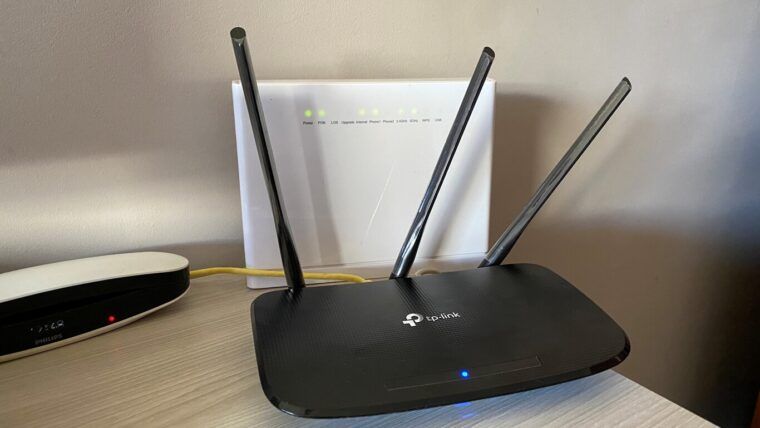
Limitar el WiFi de invitados desde el router puede evitar que una descarga o una transmisión de video reduzca la velocidad disponible para todos en casa.
Una red separada para las visitas
El primer paso es comprobar si el router permite crear una red de invitados. Esta opción ofrece acceso a internet sin necesidad de compartir la contraseña de la red principal. En los equipos compatibles, también permite restringir el acceso de las visitas a otros dispositivos de la vivienda.

Entra al panel de administración desde un teléfono o una computadora conectados a tu router. La dirección de acceso suele figurar en la etiqueta del equipo o en la aplicación del fabricante. Busca «Red de invitados» o «Guest Network», asígnale una contraseña propia y comprueba que el acceso a la red local esté desactivado.
La contraseña para administrar el router debe ser distinta de la clave del WiFi. Si todavía utilizas la contraseña inicial del panel, cámbiala antes de compartir la conexión con otras personas.
¿Dónde fijar el límite de velocidad?
Para limitar el WiFi de invitados, busca ajustes llamados «Control de ancho de banda», «Bandwidth Control» o «Limitador de ancho de banda». La ubicación y las funciones disponibles dependen del modelo. Algunos routers fijan un máximo para toda la red de visitas; otros permiten establecerlo por dispositivo.
Antes de elegir una cifra, mide la velocidad real de descarga y subida de tu conexión. Deja margen para las actividades que necesitas mantener en la red principal. La subida también cuenta: una copia automática de fotos o una videollamada puede ocupar parte de esa capacidad.

En modelos TP-Link compatibles, el control está dentro de la configuración de la red de invitados y admite límites de descarga y subida. ASUS ofrece en algunos routers un limitador que aplica velocidades máximas a dispositivos concretos. Son dos formas de control distintas: revisa cuál tiene tu equipo antes de introducir los valores.
Comprueba el resultado
Guarda los cambios y conecta un teléfono a la red de invitados para hacer una prueba de velocidad. Si el límite no se refleja, verifica que la función esté activada y que el teléfono use la red correcta. Algunos routers interrumpen brevemente el WiFi al aplicar los ajustes.
Si el router no ofrece un límite específico para invitados, revisa si dispone de priorización de tráfico o de dispositivos. Esa función puede favorecer las tareas de la red principal cuando varias personas usan la conexión, aunque no siempre establece una velocidad máxima exacta.